2026년 공동 인증서 발급/재발급 완벽 매뉴얼: 은행 방문 없이 PC, 모바일 300% 활용 가이드
안녕하세요.
정부24 민원 서류 발급부터 온라인 금융 거래, 정부 지원금 신청까지, 공동 인증서(구 공인인증서)는 디지털 세상의 필수 신분증입니다.
만약 인증서가 만료되었거나 PC를 교체했다면, 당황하지 마십시오.
이 글은 2026년 최신 기준으로, 은행에 직접 방문할 필요 없이 PC나 스마트폰을 통해 공동 인증서를 발급, 재발급, 갱신하는 모든 절차를 3,000자 이상의 완벽한 가이드로 제공합니다.
또한, 발급 시 흔히 겪는 보안 프로그램 충돌 오류 대처법과 금융인증서와의 차이점까지 상세히 알려드립니다.
1. 공동 인증서 발급 전 필수 이해 사항
발급을 시작하기 전, 시간 낭비를 막기 위해 인증서의 종류와 필수 준비물을 정확히 확인해야 합니다.
- 1. 필수 준비물 (모든 과정 필요):
- 신분증: 비대면 실명 확인 시 필요할 수 있습니다.
- 주거래 은행 계좌: 온라인 발급의 기본 전제입니다.
- 보안카드 또는 OTP(일회용 비밀번호 생성기): 금융 거래 시 본인 확인의 핵심 수단입니다.
- 2. 인증서 종류 선택 (수수료 절약): 용도에 따라 인증서 종류를 정확히 선택해야 유료 결제를 피할 수 있습니다.
| 인증서 종류 | 용도 및 특징 | 수수료 |
| 은행/보험용 (특정 용도) | 인터넷 뱅킹, 보험, 카드사 등 일반적인 금융 거래 및 민원 서류 발급에 사용. | 무료 (가장 일반적으로 추천) |
| 범용 | 모든 금융 거래 + 전자 입찰, 국세청 등 관공서 전 분야 이용 가능. | 유료 (연 4,400원 / 특수 목적으로만 발급) |
💡 팁: 저희가 다룬 주민등록등본, 가족관계증명서 발급 등은 **무료인 '은행/보험용'**으로 충분히 가능합니다. 굳이 유료인 범용 인증서를 발급할 필요는 없습니다.
2. [PC/모바일] 신규 발급 및 재발급 5단계 상세 절차
신규 발급, 유효기간 만료로 인한 재발급, 갱신 절차는 대부분 은행에서 동일한 메뉴를 통해 진행됩니다.
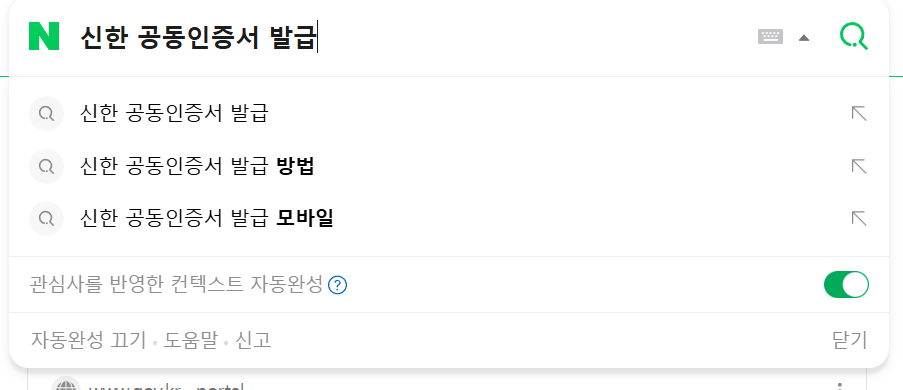

2-1. 단계 1: 은행 홈페이지/앱 접속 및 인증센터 진입
- PC 웹 브라우저 또는 스마트폰 앱을 통해 주거래 은행에 접속합니다.
- 메인 화면 또는 상단 메뉴에서 '인증센터' 또는 '공동 인증서' 메뉴를 찾아 클릭합니다.
- '인증서 발급/재발급' 메뉴를 선택합니다.
2-2. 단계 2: 사용자 정보 입력 및 약관 동의
- 사용자 ID, 주민등록번호, 출금 계좌번호, 계좌 비밀번호 등 필수 정보를 입력합니다.
- 인증서 이용약관 및 개인 정보 수집 동의를 진행합니다. (필수 동의)
- 유료인 '범용 인증서'를 선택했다면 이 단계에서 결제가 이루어집니다.
2-3. 단계 3: 보안 매체 및 추가 본인 확인 (핵심 보안 단계)
- 보안 매체 인증: 준비된 '보안카드' 또는 'OTP'를 이용하여 은행이 요구하는 특정 번호를 입력합니다. 이 과정이 3회 이상 오류 날 경우 은행 방문이 필요할 수 있습니다.
- 추가 인증: 최근에는 타행 계좌 소액 이체 인증이나 ARS 전화 인증 등 추가적인 2단계 보안 확인을 요구하는 경우가 많습니다. 안내에 따라 인증을 완료합니다.
2-4. 단계 4: 인증서 비밀번호 설정 및 저장 매체 선택
- 인증서 비밀번호 설정: 앞으로 사용할 비밀번호를 설정합니다. 반드시 영문, 숫자, 특수문자 조합 10자리 이상으로 설정하여 보안을 강화합니다.
- 저장 매체 선택:
- PC 발급 시: 하드디스크, 이동식 디스크, 보안토큰 중 선택 (하드디스크는 편리하지만 보안에 가장 취약)
- 모바일 발급 시: 스마트폰 '보안 영역'에 자동 저장됩니다.
2-5. 단계 5: 발급 완료 및 파일 확인
저장 매체를 선택하고 비밀번호를 입력하면 즉시 인증서 파일이 생성되며 발급이 완료됩니다. 반드시 지정한 위치에 인증서 파일이 정상적으로 생성되었는지 확인해야 합니다.
3. 인증서 관리 심화: 갱신, 복사 및 금융인증서 비교
3-1. 유효기간 갱신은 언제 해야 할까?
- 유효기간: 공동 인증서는 발급일로부터 유효기간이 1년입니다.
- 갱신 기간: 만료일 30일 전부터 만료일 당일까지만 온라인으로 갱신이 가능합니다. 이 기간을 놓치면 '재발급' 절차를 처음부터 다시 밟아야 합니다.
- 팁: 만료 30일 이내라면, 은행 앱/홈페이지의 '인증서 갱신' 메뉴를 통해 3단계(보안 매체 인증)부터 바로 진행할 수 있어 시간이 절약됩니다.
3-2. PC ↔ 모바일 간 인증서 복사 방법
PC와 모바일에서 모두 사용하려면 복사(내보내기/가져오기) 절차가 필요합니다.
- PC/모바일 동시 접속: PC와 스마트폰 모두 은행 **'인증센터'**의 '인증서 복사' 메뉴에 접속합니다.
- 내보내기/가져오기 선택: 인증서를 보내는 쪽에서 '내보내기', 받는 쪽에서 **'가져오기'**를 선택합니다.
- 12자리 인증번호 입력: 보내는 쪽 화면에 표시되는 12자리 인증번호를 받는 쪽 장치에 입력하면 복사가 완료됩니다.
3-3. 공동 인증서와 금융 인증서 비교 (2026년 변화)
최근에는 '금융 인증서'가 공동 인증서를 대체하고 있습니다. 이 두 가지를 비교하여 독자들이 선택할 수 있도록 정보를 제공합니다.
| 구분 | 공동 인증서 (구 공인인증서) | 금융 인증서 |
| 저장 위치 | PC 하드디스크, 이동식 디스크 | 클라우드 서버 (은행/인증기관 관리) |
| 유효기간 | 1년 | 3년 (자동 갱신 가능) |
| 비밀번호 | 복잡한 10자리 이상 필수 | 간편 비밀번호 또는 생체 인증 가능 |
| 특징 | 복사 필수, PC 보안 프로그램 필수 | 복사 불필요, 어디서든 간편 로그인 |
4. 발급 시 발생하는 주요 오류 및 대처 방안
이 섹션은 IT 문제 해결력을 강조하여 블로그의 전문성을 높입니다.
- 1. 보안 프로그램 충돌 오류:
- 증상: 로그인 창이 뜨지 않거나, 프로그램 설치가 멈춤.
- 대처: 제어판에서 모든 은행 보안 프로그램(KeySharp, Delfino 등)을 삭제하고, 은행 홈페이지에 다시 접속하여 통합 설치 프로그램을 새로 다운로드하여 설치해야 합니다.
- 2. 인증서 찾기 오류:
- 증상: 인증서를 분명 저장했는데 목록에 나타나지 않음.
- 대처: 브라우저 설정(예: Chrome)에서 팝업 차단이 되어 있는지 확인하고 해제합니다. 또한, USB나 이동식 디스크에 저장했다면 반드시 PC에 연결되어 있어야 합니다.
- 3. 비밀번호 분실:
- 대처: 비밀번호는 복구 불가능하며, 재발급 절차를 처음부터 다시 진행해야 합니다.
결론 (마무리)
공동 인증서 발급, 재발급, 갱신 및 모바일 복사 방법을 완벽 가이드로 모두 알아보았습니다.
인증서 만료 기간을 잘 관리하여 온라인 업무에 차질이 없도록 준비하시길 바랍니다.
'💻 온라인 민원 & 서류' 카테고리의 다른 글
| 2026년 현금영수증 발급 방법과 홈택스 조회: 놓치기 쉬운 세금 혜택 300% 활용 가이드 (2) | 2025.12.16 |
|---|---|
| 2026년 소득금액증명원 인터넷 발급 방법: 홈택스(Home Tax)에서 5분 만에 무료 출력 A to Z 완벽 가이드 (2) | 2025.12.15 |
| 2026 건강보험 자격득실 확인서 인터넷 발급 방법: 모바일/PC 3분 무료 발급 A to Z (0) | 2025.12.12 |
| 가족관계증명서 인터넷 발급 방법: 수수료 없이 3분 만에 신청하는 완벽 가이드 (0) | 2025.12.11 |
| 주민등록 등본 인터넷 발급 3분 만에 끝내는 법 (정부24 무료 발급 가이드) (15) | 2025.12.10 |


